FORTE, l'outil de nomenclature (BOM) intelligent de Mouser, transforme votre nomenclature importée en une plateforme de recherche et d'achat de pièces à la pointe de l'industrie. Définissez des préférences sur la manière dont vous souhaitez que votre nomenclature soit traitée comme la devise, le formatage, les options RoHS, etc. L'outil se rappellera vos préférences et la cartographie de colonnes pour les nomenclatures futures.
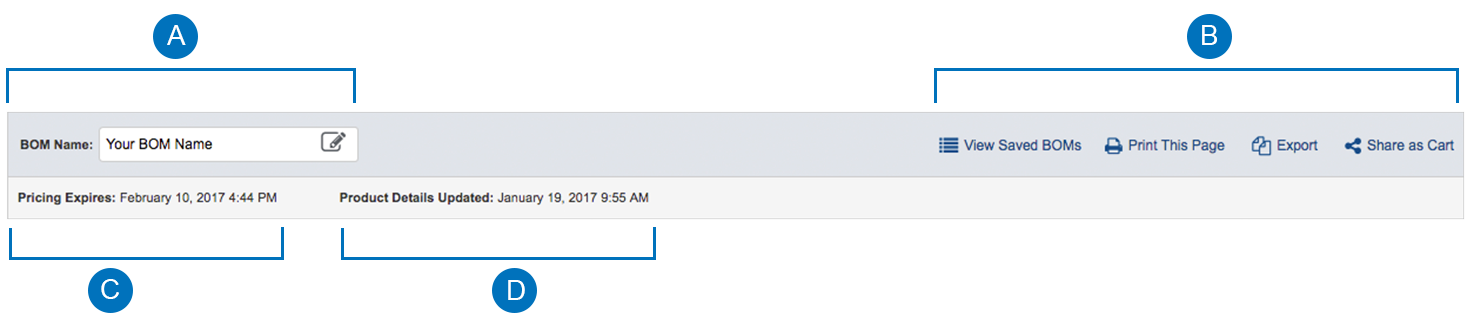
Vers le haut de la page des résultats de nomenclatures, vous pouvez consulter des informations générales sur votre nomenclature :
- Nom de la nomenclature
- Date d'expiration de la tarification
- Date de mise à jour des détails du produit
- Nom de nomenclature (BOM)
Personnalisez le nom de votre nomenclature (BOM) pour qu'elle réponde au mieux à vos besoins. Cliquez simplement sur le nom et modifiez-le à votre convenance.
- Outils
- Afficher les nomenclatures (BOM) enregistrées :
affichez toutes les nomenclatures (BOM) associées à votre compte.
Le gestionnaires de nomenclatures sauvegardées est le lieu unique pour consulter et gérer tous les aspects de vos nomenclatures enregistrées. - Imprimer cette page :
envoyez les pièces et les prix de la page actuelle à votre imprimante. - Exporter :
personnalisez et enregistrez les données de vos correspondances de nomenclature (BOM) dans un fichier téléchargeable. - Partager en tant que panier :
partagez les pièces de votre nomenclature (BOM) avec d'autres personnes en tant que panier partagé.
- Expiration du prix
Le prix indiqué pour votre nomenclature (BOM) est valable pendant 30 jours après son traitement initial. La date du champ « Expiration du prix » s'affiche lorsque le prix indiqué expire et doit être actualisé avec le prix actuel.
- Détails de produits actualisés
L'outil de nomenclature (BOM) de Mouser fournit des informations sur les produits en temps réel, notamment sur la disponibilité des produits. La date « Détails produit actualisés » affiche l'heure à laquelle les informations produit ont été récupérées pour la dernière fois pour votre page. Chaque fois que la page des résultats est consultée, les informations sur les produits sont automatiquement mises à jour.
Barre d'outils
La barre d'outil des nomenclatures se trouve en haut de la page Résultats nomenclature. Cette section donne un accès rapide à plusieurs des fonctions courantes de l'outil BOM, notamment :
- Ajouter ou supprimer des pièces dans votre nomenclature (BOM)
- Ajouter des pièces - Trouvez et ajoutez des pièces supplémentaires à votre BOM.
- Supprimer la sélection - Supprimez la ou les parties sélectionnées de votre BOM.
- Filtrer
Filtrez les résultats de votre nomenclature (BOM) en sélectionnant l'une des options du menu déroulant : - Toutes les lignes - Affiche toutes les lignes de votre BOM.
- Correspondances exactes - Affiche uniquement des résultats avec une corrélation de 100 %.
- Non exactes - Affiche les lignes ayant une confiance de correspondance de pièce inférieure à 100 %.
- Aucun résultat - Affiche les lignes où aucun produit de correspondance n'a été trouvé.
- Commande impossible - Affiche les lignes qui ne sont pas disponibles à la commande pour le moment.
- Afficher des lignes
Sélectionnez à partir du menu déroulant pour afficher jusqu'à 100 lignes à la fois.

Chaque ligne de la page Résultats affiche des informations et des prix pour chaque correspondance de produit. Chaque colonne affiche un ensemble d'informations au sujet du produit :
- Sélectionner – Sélectionne l'article à inclure dans une action, telle que « Ajouter au panier » ou « Supprimer ».
- Données téléversées – Affiche les informations sur l'article fournies par la feuille de calcul ou les données copiées-collées.
- Détail des correspondances de pièce – Affiche la correspondance de pièce que Mouser a trouvé en fonction de votre entrée. Contient plusieurs informations essentielles comme :
- Image du produit
- Lien QuickView pour afficher des informations supplémentaires sur le produit
- Conformité à la directive RoHS
- Référence Mouser et fabricant
- Nom du fabricant
- Description du produit
- Score de confiance de la correspondance des articles
- Risque de conception – Le risque de conception de Mouser combine plusieurs facteurs en un seul classement du risque pour aider les ingénieurs à déterminer les bons composants à intégrer dans la conception de leurs produits.
- Min / Mult – Quantité pour le montant minimum et multiple nécessaire pour commander un produit.
- Disponibilité – Quantité du produit disponible à la commande auprès de Mouser.
- Options d'emballage – Type d'emballage actuellement appliqué pour le produit.
- Qté – Quantité sélectionnée pour l'article actuel.
- Prix unitaire – Prix proposé pour un article individuel en fonction de la quantité sélectionnée.
- Prix total – Prix proposé pour la quantité totale sélectionnée pour une pièce.
- Supprimer – Supprimez l'article sélectionné de la nomenclature.

Prix, emballage et quantités
Quantités
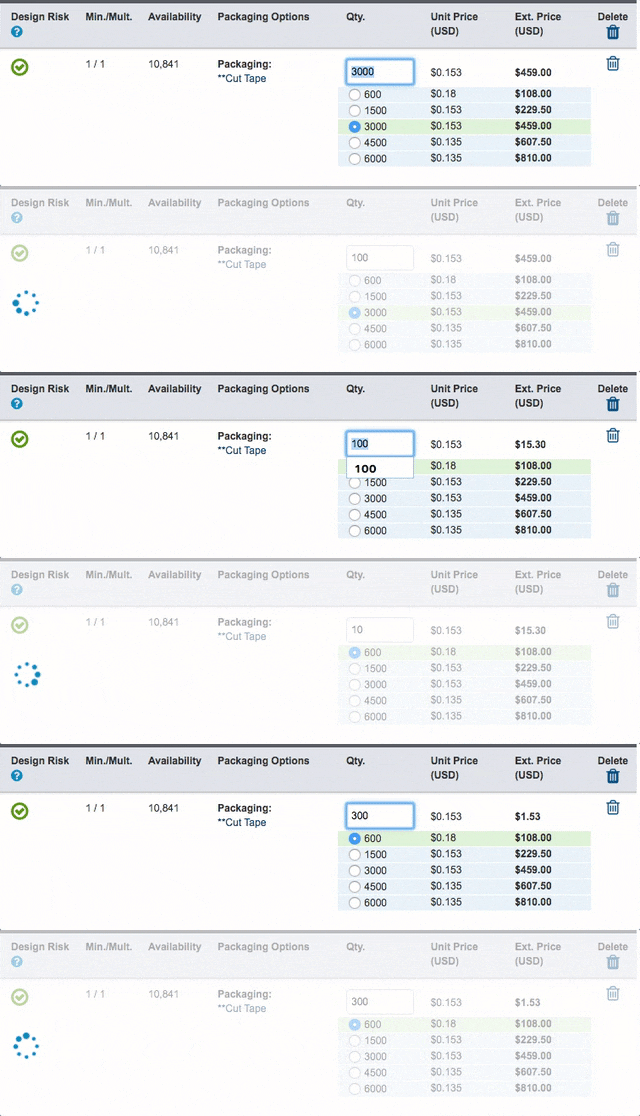
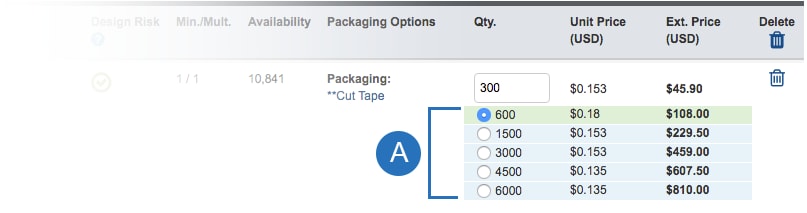
Jusqu'à cinq (5) quantités peuvent être téléchargées à l'aide de l'outil BOM de Mouser. La quantité dans le champ de texte est considérée comme la quantité officielle pour la ligne.
Les quantités peuvent être modifiées à tout moment. Pour actualiser la quantité d'un article, vous pouvez procéder de deux manières :
- Sélectionner une des quantités téléchargées.
Sélectionner la ligne contenant la quantité souhaitée. La page s'actualisera et la nouvelle quantité sélectionnée et les prix s'afficheront.

- Saisir une nouvelle quantité dans le champ de texte.
Sinon, vous pouvez simplement saisir la quantité souhaitée dans le champ de la quantité. La page s'actualisera et la nouvelle quantité et les prix s'afficheront.
Emballage
Pour certains articles, plusieurs options de conditionnement peuvent être disponibles. Les articles ayant plusieurs options de conditionnement afficheront leur type de conditionnement actuellement sélectionné dans la colonne Options de conditionnement.
Si vous souhaitez modifier l'emballage sélectionné, cliquez sur le texte indiquant le type d'emballage et une fenêtre s'ouvrira avec les choix disponibles.

Prix
L'outil BOM de Mouser garantit les prix indiqués pendant trente (30) jours après achèvement du traitement de votre nomenclature. Les prix dépendent de la quantité fournie. Le prix unitaire et le prix global s'affichent dans l'outil BOM.
Pour consulter les prix, le produit doit être disponible et respecter la quantité minimale de commande et les montants multiples.
Retour à Outils
Articles liés