FORTE, l'outil de nomenclature (BOM) intelligent de Mouser, transforme votre nomenclature importée en une plateforme de recherche et d'achat de pièces à la pointe de l'industrie. Définissez des préférences sur la manière dont vous souhaitez que votre nomenclature soit traitée comme la devise, le formatage, les options RoHS, etc. L'outil se rappellera vos préférences et la cartographie de colonnes pour les nomenclatures futures.
Afficher les nomenclatures enregistrées
Vous pouvez consulter vos nomenclatures téléversées de plusieurs façons :
- À partir de l'historique des commandes cliquez sur « Afficher les nomenclatures enregistrées » sous le lien « Historique et statut des commandes ».
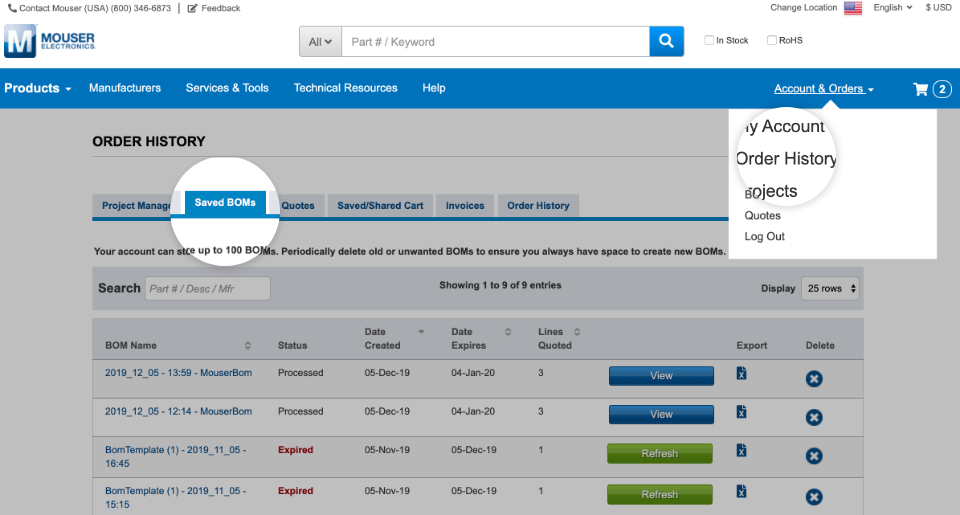
- À partir de Gestion de mon compte Cliquez sur « Afficher » à côté des nomenclatures (BOM) sous la section Nomenclatures (BOM), paniers et projets.

- À partir de la page Résultats de nomenclature (BOM) A. Cliquez sur « Afficher les nomenclatures (BOM) enregistrées » à côté du nom de la nomenclature (BOM) en haut de la page.
 Vous pouvez trouver toutes les nomenclatures (BOM) associées à votre compte dans les outils d'historique des commandes de votre compte My Mouser. Les BOM enregistrées constituent la section vous permettant de consulter et gérer tous les aspects de vos BOM sauvegardées. C'est ici que vous avez accès aux fonctionnalités suivantes :
 - Afficher une nomenclature en cours
- Actualiser une nomenclature expirée
- Supprimer une nomenclature
- Exporter une nomenclature

Afficher une nomenclature en cours
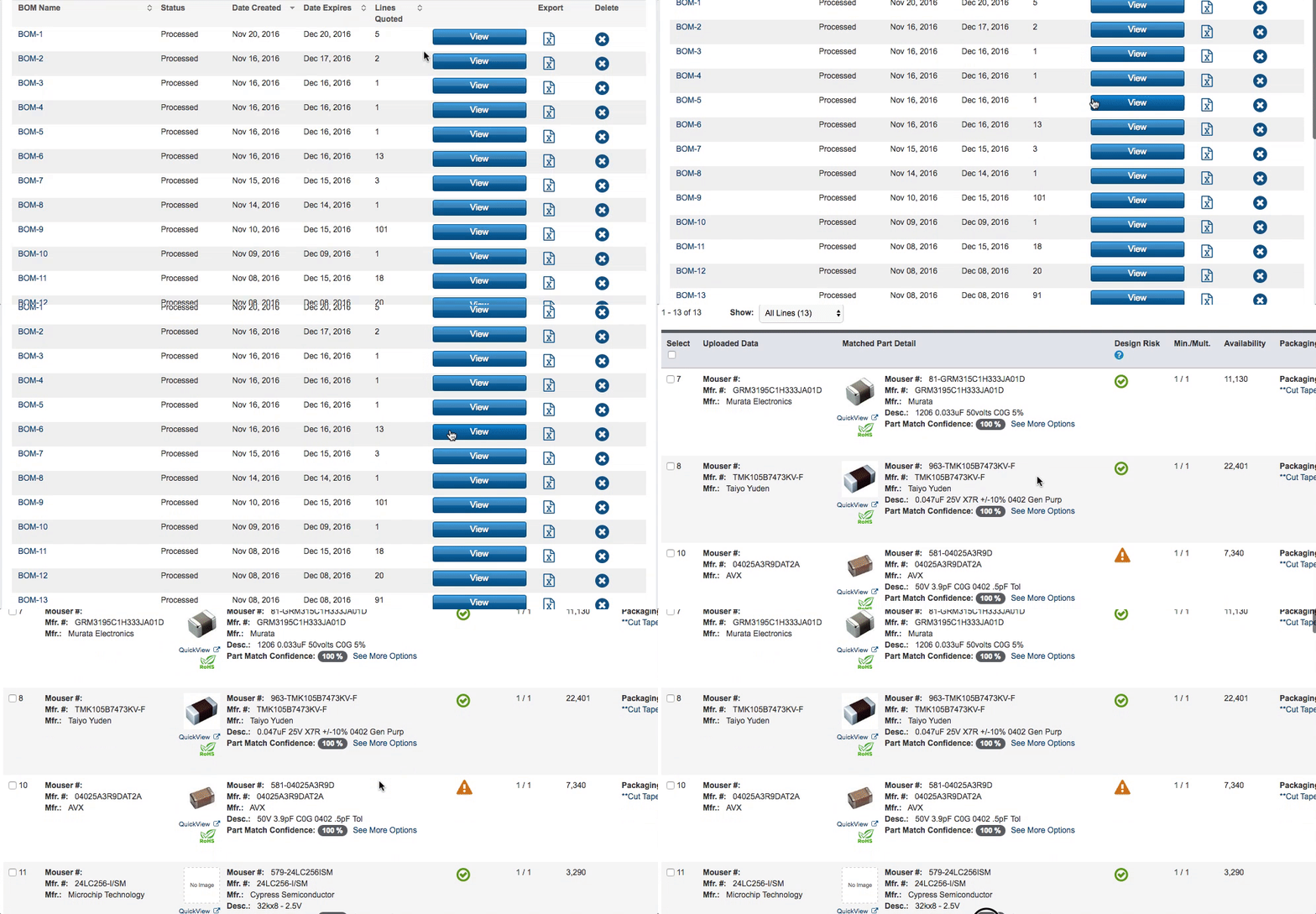
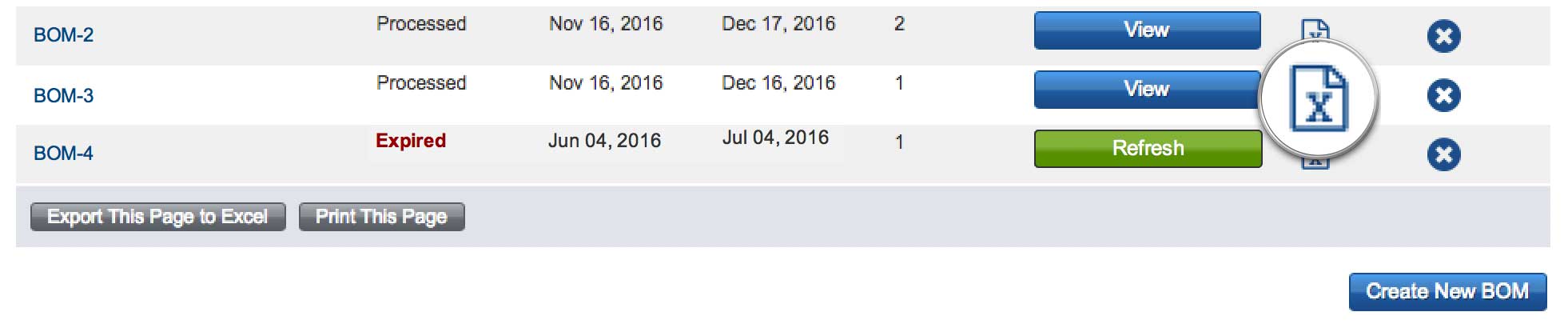
Cliquez sur le bouton « Afficher » pour voir les résultats pour cette nomenclature.
Actualiser une nomenclature expirée
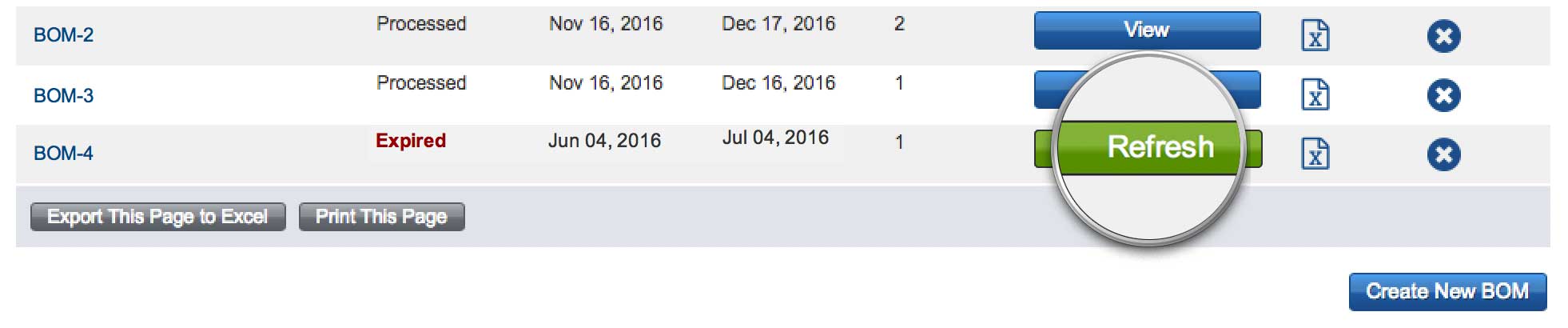
Au bout de 30 jours, les prix indiqués pour votre nomenclature auront expiré et devront être actualisés. Cliquez sur le bouton « Actualiser » de toute nomenclature expirée pour retraiter les données et obtenir un nouveau tarif.
Supprimer une nomenclature
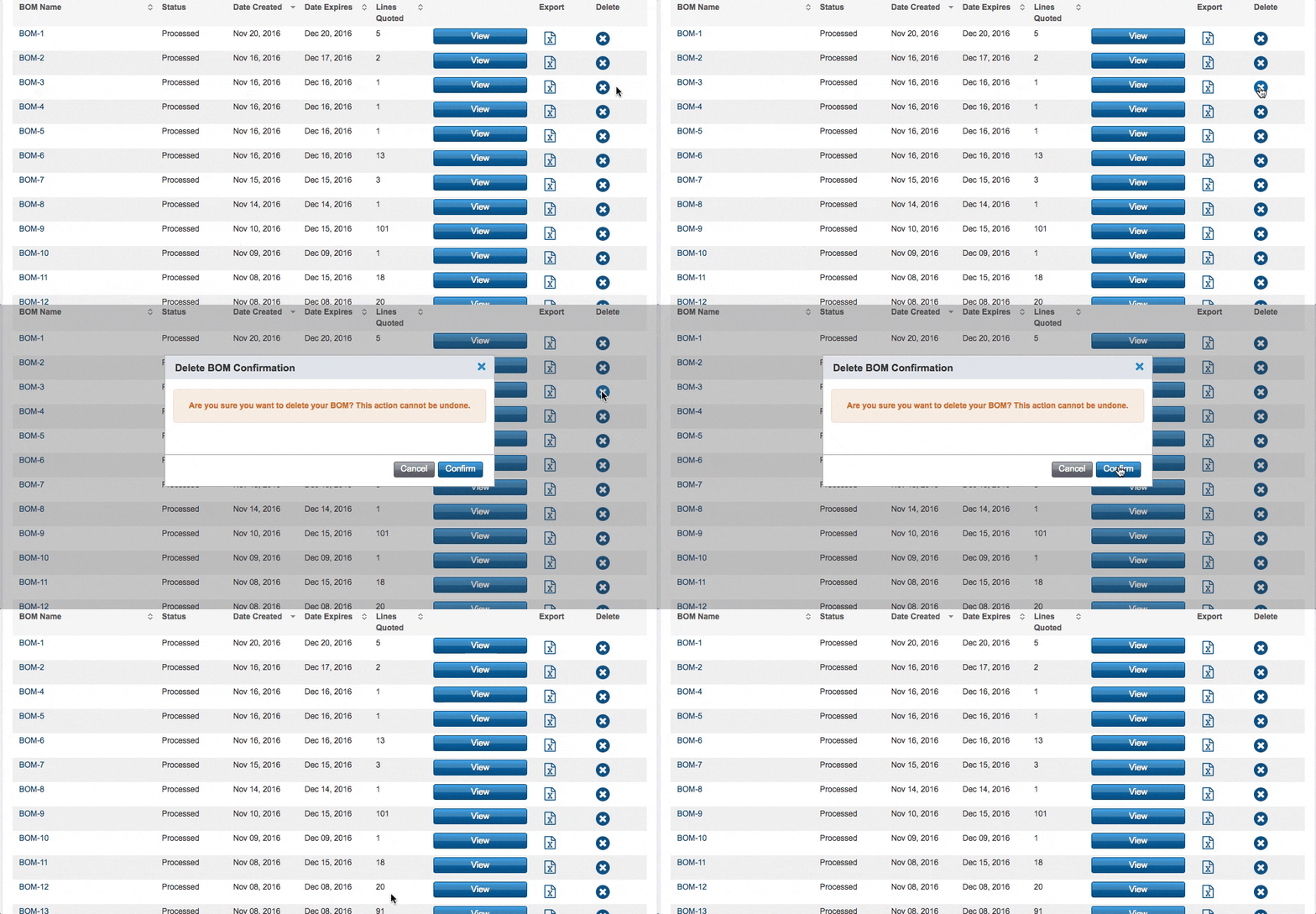
Parfois, vous pouvez avoir besoin de supprimer d'anciennes nomenclatures pour maintenir votre liste organisée ou créer de l'espace pour de nouvelles nomenclatures. Cliquez sur l'icône Supprimer pour supprimer définitivement la nomenclature. Sachez que cette action ne peut pas être annulée !
Exporter une nomenclature
Votre nomenclature peut être exportée avec votre format de fichier initial. Sélectionnez l'icône Exporter pour démarrer le processus d'exportation.
Les données de nomenclature peuvent être personnalisées pour exporter uniquement les informations utiles. Sélectionnez le type de données souhaitées en haut de chaque colonne dans la zone d'aperçu pour cartographier les données de la nomenclature vers votre feuille de calcul (faites défiler l'écran horizontalement pour voir d'autres colonnes). L'outil BOM de Mouser se souviendra des sélections que vous avez effectuées précédemment.

Retour à Outils
Articles liés