



 |
Carte de développement Intel Galileo |
 Afficher le détail des produits
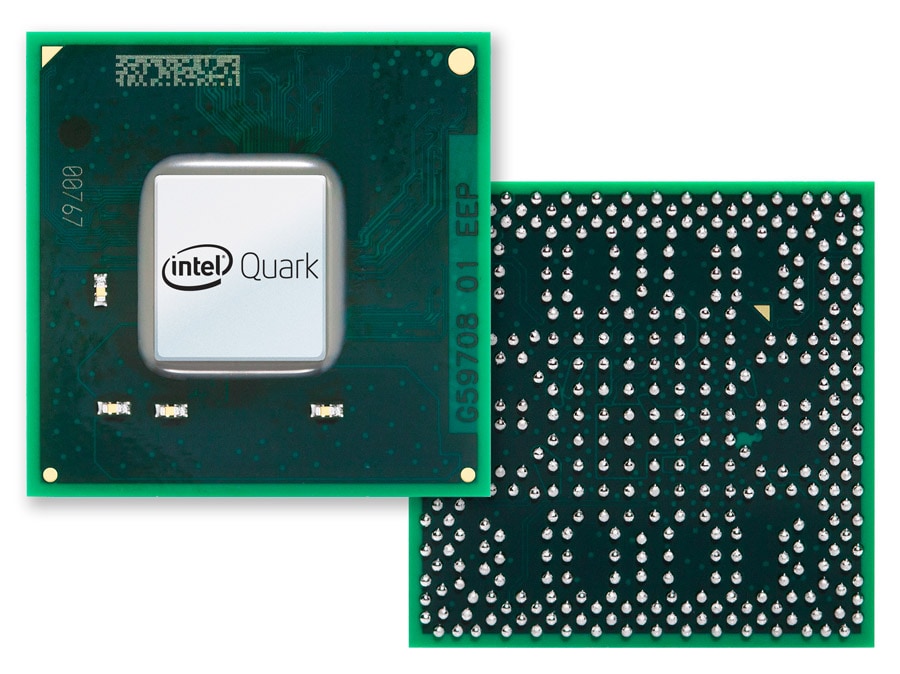
En savoir plus sur les processeurs Quark SoC X1000 Intel
En savoir plus sur la solution de passerelle série DK50 Intel pour l'Internet des objets (IoT)
Intel Galileo vs. Raspberry Pi
 En savoir plus sur
le matériel à source ouverte
Galileo est une carte de microcontrôleur basée sur le processeur d'application Intel® Quark SoC X1000, système sur puce de catégorie Intel Pentium 32 bits. C'est la première carte s'appuyant sur une architecture Intel conçue pour être compatible broche à broche au niveau matériel et logiciel avec les blindages Arduino conçus pour le Uno R3. Les broches numériques 0 à 13 (et les broches AREF et GND adjacentes), les entrées analogiques 0 à 5, l'embase d'alimentation, l'embase ICSP et les broches du port UART (0 et 1), se trouvent tous aux mêmes emplacements que sur l'Arduino Uno R3. Ceci est également connu comme le brochage Arduino 1.0.
Galileo est conçu pour prendre en charge des boucliers qui fonctionnent à 3,3 V ou 5 V. La tension principale de fonctionnement de Galileo est 3,3 V. Toutefois, un cavalier sur la carte permet une conversion de la tension en 5 V aux broches E/S. Ceci fournit une prise en charge du 5 V et constitue le comportement par défaut. En modifiant la position du cavalier, la conversion de la tension peut être désactivée pour fournir un fonctionnement à 3,3 V aux broches E/S.
Bien entendu, la carte Galileo est également compatible d'un point de vue logiciel avec l'environnement de développement du logiciel Arduino (IDE), ce qui rend son usage et son insertion très simples. Outre la compatibilité matérielle et logicielle avec Arduino, la carte Galileo est dotée de plusieurs ports E/S PC standard et de fonctions permettant d'étendre l'usage et les capacités initiaux au-delà de l'écosystème du bouclier Arduino. Un port mini-PCI Express de dimensions normales, un port Ethernet 100 Mbit, un port Micro-SD, un port série RS-232, un port hôte USB et une mémoire flash NOR de 8 Mo sont fournis en standard avec la carte.
|
|
Schéma de principe |
Détail des fonctionnalités prises en charge par l'architecture IntelL'authentique processeur Intel, associée aux capacités d'E/S natives environnantes du SoC Clanton, constitue une offre complète pour la communauté des créateurs comme pour les étudiants. Elle est également utile pour les développeurs professionnels qui recherchent un environnement de développement simple et économique pour les conceptions plus complexes basées sur les processeurs Intel Atom et Intel Core.
|
||||||
PuissanceGalileo est alimenté via à un adaptateur CA-CC, connecté en branchant une fiche à centre positif de 2,1 mm dans la prise d'alimentation de la carte. La puissance de sortie recommandée de l'adaptateur est de 5 V à 3 A max. |
Résumé électrique
|
CommunicationGalileo dispose de plusieurs équipements pour communiquer avec un ordinateur, un autre Arduino ou d'autres microcontrôleurs. Galileo offre une communication série UART TTL (5 V/3,3 V), qui est disponible sur la broche numérique 0 (RX) et 1 (TX). De plus, un second UART offre une prise en charge RS-232 et est connecté via une prise 3,5 mm. Les ports USB permettent d'établir des communications série (CDC). Cela assure une connexion en série au moniteur série ou à d'autres applications sur votre ordinateur. Cela permet également à Galileo de servir de souris ou de clavier USB sur un ordinateur connecté. Pour utiliser ces fonctions, consultez les pages de référence de la bibliothèque Souris et Clavier. Le port hôte USB permet à Galileo d'agir en tant qu'hôte USB pour les périphériques connectés, tels que les souris, claviers et smartphones. Pour utiliser ces fonctions, consultez les pages de référence de la bibliothèque Hôte USB. Galileo est la première carte Arduino à offrir un port mini PCI Express (mPCIe). Ce port permet de connecter des modules mPCIe pleine taille et demi-taille (avec adaptateur) à la carte et offre également un port hôte USB supplémentaire. N'importe quel module mPCIe standard peut être connecté et utilisé pour fournir aux applications une connectivité Wi-Fi, Bluetooth ou cellulaire. Le port mPCie de Galileo fournit initialement une prise en charge de la bibliothèque WiFi. Pour plus d'informations, consultez le guide Premiers pas Intel Galileo. Un connecteur Ethernet RJ45 est fourni pour permettre la connexion du Galileo à des réseaux filaires. Lors de la connexion à un réseau, vous devez fournir une adresse IP et une adresse MAC. Une interface Ethernet intégrée est entièrement prise en charge et l'utilisation de l'interface SPI n'est pas nécessaire contrairement aux blindages Arduino existants. Le lecteur de carte microSD intégré est accessible via la bibliothèque SD. La communication entre Galileo et la carte SD est effectuée via un contrôleur SD intégré et ne requiert pas l'utilisation de l'interface SPI contrairement aux autres cartes Arduino. Le logiciel Arduino comprend une bibliothèque Wire pour simplifier l'utilisation du bus TWI/I2C ; consultez la documentation pour plus d'informations. Pour la communication SPI, utilisez la bibliothèque SPI. |
ProgrammationGalileo peut être programmé avec le logiciel Arduino (télécharger). Dès que vous êtes prêt à télécharger le programme sketch sur la carte, programmez Galileo par l'intermédiaire du port USB Client en sélectionnant « Intel Galileo » comme votre carte active, dans l'IDE Arduino. Connectez le port Galileo étiqueté USB Client (le plus proche de l'Ethernet) à votre ordinateur. Pour plus de détails, consultez les informations, les tutoriels et le guide Premiers pas Intel Galileo. Plutôt que nécessiter un appui physique sur le bouton de réinitialisation avant un téléchargement, Galileo est conçu pour être réinitialisé en exécutant un logiciel sur un ordinateur connecté. Quand la carte démarre, deux scénarios sont possibles :
Si un programme sketch s'exécute, vous pouvez télécharger depuis l'IDE sans devoir appuyer sur le bouton de réinitialisation sur la carte. Le programme sketch est arrêté. L'IDE attend le statut du téléchargement, puis lance le programme sketch nouvellement téléchargé. Le fait d'appuyer sur le bouton de réinitialisation sur la carte relance un programme sketch s'il ne s'exécute pas et réinitialise les blindages liés. |
Propriétés des broches configurées en tant que SORTIELes broches configurées en tant que SORTIE avec pinMode() sont considérées dans un état de faible impédance. Sur Galileo, lorsqu'une broche est configurée en tant que SORTIE, la fonctionnalité est fournie via une extension d'E/S Cypress basée sur I2C (fiche technique). Les broches numériques 0 à 13 et les broches analogiques A0 à A5 peuvent être configurées en tant que broches de SORTIE sur Galileo. Les broches de l'extension d'E/S, lorsque configurées en tant que SORTIE, peuvent fournir un courant positif (source) pouvant atteindre 10 mA (milliampères) et un courant négatif (puits) pouvant atteindre 25 mA à d'autres dispositifs/circuits. La capacité de la source de courant par broche individuelle de 10 mA est soumise à une limite globale de 80 mA combinée entre toutes les broches de SORTIE. La capacité du puits de courant est soumise à une limite globale de 200 mA. Le tableau suivant offre le détail des capacités de SORTIE globales des broches.
|
Configuration des cavaliers de GalileoGalileo comprend trois cavaliers qui sont utilisés pour modifier la configuration de la carte. Cavalier IOREF Pour permettre à Galileo de prendre en charge les blindages 3,3 V et 5 V, la tension de fonctionnement externe est contrôlée via un cavalier. Lorsque le cavalier est connecté à 5 V, Galileo est configuré pour être compatible avec les blindages 5 V et IOREF est défini sur 5 V. Lorsque le cavalier est connecté à 3,3 V, Galileo est configuré pour être compatible avec les blindages 3,3 V et IOREF est défini sur 3,3 V. La plage d'entrée des broches analogiques est également contrôlée par le cavalier IOREF et ne doit pas excéder la tension de fonctionnement sélectionnée. Toutefois, la résolution d'AnalogRead() reste à 5 V/1024 unités pour la résolution par défaut de 10 bits ou, 0,0049 V (4,9 mV) par unité quelle que soit la configuration du cavalier IOREF. Avertissement : le cavalier IOREF doit être utilisé pour faire correspondre les tensions de fonctionnement du blindage et de la carte. Une mauvaise configuration de la tension pourrait endommager la carte ou le blindage. Cavalier d'adresse I2C Pour empêcher un conflit entre l'adresse esclave I2C de l'extension d'E/S intégrée et de l'EEPROM avec tout dispositif esclave I2C externe, le cavalier J2 peut être utilisé pour modifier l'adresse I2C des dispositifs intégrés. Lorsque J2 est connecté à la broche 1 (signalée par un triangle blanc), l'adresse de l'extension d'E/S 7 bits est 0100001 et l'adresse de l'EEPROM 7 bits est 1010001. Le changement de position du cavalier modifie l'adresse de l'extension d'E/S sur 0100000 et l'adresse de l'EEPROM sur 1010000. Cavalier VIN Sur Galileo, la broche VIN peut être utilisée pour fournir une tension de 5 V depuis l'alimentation régulée connectée à la prise d'alimentation aux dispositifs ou blindages connectés. S'il est nécessaire de fournir plus de 5 V à un blindage en utilisant VIN, alors le cavalier VIN doit être retiré de Galileo pour rompre la connexion entre l'alimentation 5 V intégrée et la connexion VIN sur l'embase de la carte. Avertissement : si le cavalier VIN n'est pas retiré et qu'une tension de plus de 5 V est appliquée à VIN, cela pourrait endommager la carte ou entraîner un fonctionnement instable. 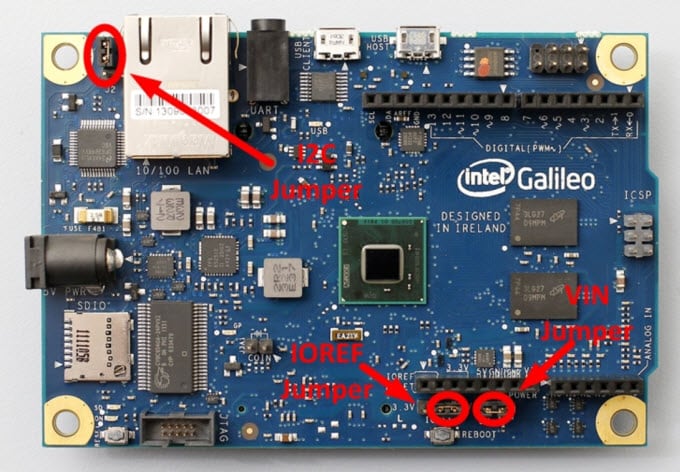 |
Réinitialisation automatique (logicielle)Plutôt que nécessiter un appui physique sur le bouton de réinitialisation avant un téléchargement, Galileo est conçu de manière à lui permettre d'être réinitialisé en exécutant un logiciel sur un ordinateur connecté. Les signaux de contrôle USB CDC-ACM sont utilisés pour la transition Galileo de la phase d'exploitation au mode chargeur d'amorçage. Le logiciel Arduino utilise cette capacité pour vous permettre de télécharger le code en appuyant simplement sur le bouton télécharger dans l'environnement Arduino. Pour plus de détails, consultez le guide Premiers pas Intel Galileo. |
Caractéristiques physiquesGalileo fait 10,7 cm (4,2 pouces) de long et 7,11 cm (2,8 pouces) de large, avec les connecteurs USB, la prise UART, le connecteur Ethernet et la prise d'alimentation allant au-delà de la dimension précédente. Quatre trous de vis permettent de fixer la carte à une surface ou à un boîtier. Veuillez noter que la distance entre les broches numériques 7 et 8 est de 160 mil (0,16 po), et n'est pas un multiple pair de l'espacement de 100 mil des autres broches. |
Vue avant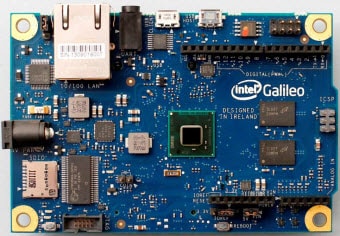 |
Vue arrière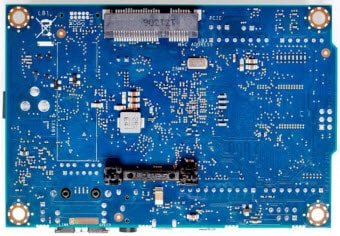 |
| Mémoire | |
| AP4GMCSH4-B | Carte MicroSD commerciale 4 Go, classe 4, avec adaptateur SD |
| AP8GMCSH4-B | Carte MicroSD commerciale 8 Go, classe 4, avec adaptateur SD |
| AP16GMCSH4-B | Carte MicroSD commerciale 16 Go, classe 4, avec adaptateur SD |
| Modules Wi-Fi PCIe | |
| 135BN.HMWG | Centrino Wireless-N 135 802.11b/g/n, 1x1, Wi-Fi+ Bluetooth simple bande |
| Blindages de marque Arduino | |
| A000058 | Blindage Arduino Wi-Fi |
| A000072 | Blindage Arduino Ethernet (sans module PoE) |
| A000021 | Blindage Arduino Xbee (sans module RF) |
| A000079 | Blindage de moteur Arduino |
| A000043 | Blindage Arduino GSM (avec antenne intégrée) |
| A000075 | Blindage Arduino Ethernet (avec module PoE) |
| A000065 | Blindage Arduino SD sans fil |
| A000060 | Blindage Arduino Ethernet (sans module PoE) |
| Câbles |
|
| Câbles USB | Câble USB Type A vers Micro B 1,5 mètre |
| TTL-232R-3V3-AJ | Câble USB vers UART avec signaux UART niveau TTL +3,3 V via prise audio 3,5 mm |
| TTL-232R-3V3-WE | Câble USB vers UART avec signaux UART niveau TTL +3,3 V (terminaison de câble) |
| TTL-232R-5V-AJ | Câble USB vers UART avec signaux UART niveau TTL +5 V via prise audio 3,5 mm |
| TTL-232R-5V-WE | Câble USB vers UART avec signaux UART niveau TTL +5 V (terminaison de câble) |
| Remplacement des câbles d'alimentation (REMARQUE : l'alimentation électrique et les adaptateurs sont fournis avec le Galileo) |
|
| Alimentations électriques |
Adaptateurs CA enfichables à montage sur cloison |
| Câbles Ethernet (REMARQUE : non fournis avec le Galileo) |
|
| Ethernet/Mise en réseau | |
| Enceintes | |
| Boîtiers Galileo Hammond | Disponibles en noir, gris et bleu |
REMARQUE : l'alimentation électrique et les adaptateurs sont fournis
|
||||||

 Fiche technique Galileo
Pannes ou problèmes techniques ? Complétez le formulaire de demande d'assistanceFormulaire de demande d'assistance |
|
|

 Mouser privilégie les interactions vivantes et courtoises sur son site Web. Afin de générer une discussion coopérative, veuillez saisir des commentaires en rapport avec les sujets de la page. Tous les commentaires sont examinés avant d'être publiés, afin de garantir l'usage d'un langage et d'un contenu appropriés.
Connectez-vous ci-dessous pour saisir un commentaire.
