



La nouvelle version enrichie des outils Historique des commandes de Mouser vous facilite la vie en centralisant la gestion de vos commandes anciennes et en cours. Connectez-vous à My Mouser pour profiter de ces nouvelles fonctions, pratiques et puissantes*.
- Trier
- Filtrer
- Réarranger les colonnes
- Redimensionner les colonnes
- Rechercher dans l'historique des articles
- Envoyer le relevé de compte
- Exporter vers Excel/PDF
- Imprimer
 TRIER l'historique des commandes
 FILTRER l'historique des commandes
 RÉARRANGER les colonnes
 REDIMENSIONNER les colonnes
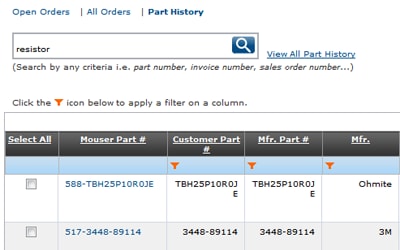
 RECHERCHER dans l'historique des commandes
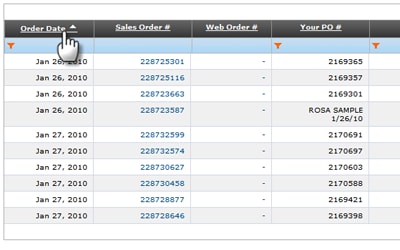
Trier l'historique des commandes
Vous pouvez maintenant trier votre historique de commandes en cliquant simplement sur un nom de colonne. Par défaut, la colonne sélectionnée sera triée en ordre croissant, cependant vous pouvez cliquer à nouveau sur le nom de la colonne pour passer à l'ordre décroissant. Vous connaîtrez en permanence la colonne qui a été triée et dans quel ordre grâce aux indicateurs/flèches de tri à côté des noms de colonne.
Filtrer l'historique des commandes
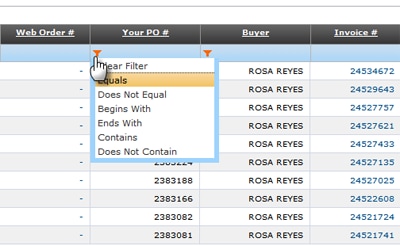
Appliquez des filtres à votre historique de commandes en cliquant sur l'icône "filtrer" sous un nom de colonne pour afficher les options de filtre (par ex. "Est" ou "Contient"). Après avoir choisi un filtre, saisissez vos critères dans la zone proposée. Pour appliquer votre nouveau filtre, appuyez sur la touche Entrée/Retour de votre clavier ou cliquez avec votre souris n'importe où sur la page. L'icône de rafraîchissement ( ) s'affichera pendant que les données correspondant à votre filtre sont recherchées.
Réarranger les colonnes
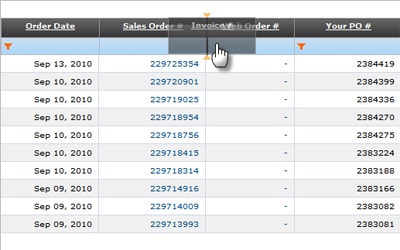
En consultant votre historique de commandes, vous trouverez peut-être utile de modifier l'ordre d'affichage des colonnes. Pour ce faire, cliquez/maintenez dans l'en-tête de la colonne que vous souhaitez déplacer, et faites glisser votre souris vers la gauche ou la droite pour déplacer la colonne choisie à une nouvelle position. Relâchez le bouton de votre souris quand l'indicateur de colonne s'affiche à l'emplacement souhaité.
Redimensionner les colonnes
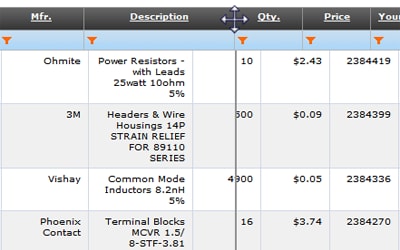
Nous sommes conscients que certaines des informations affichées dans votre historique de commandes peuvent être très longues, et peuvent parfois être mal affichées. Si cela se produit, ou si vous voulez simplement plus d'espace entre les colonnes, vous pouvez maintenant changer la largeur d'une colonne. Placez simplement le curseur entre les en-têtes de deux colonnes et quand vous voyez le curseur en double flèche, cliquez/maintenez et glissez votre souris vers la droite ou la gauche pour changer la largeur de la colonne.
Rechercher dans l'historique des commandes
Dans l'onglet Rechercher dans votre historique de commandes, vous avez la possibilité de saisir un critère de recherche afin de visualiser toutes les commandes contenant ce critère. Les critères de recherche peuvent être des numéros d'articles, des numéros de facture, et toute autre information présente sur vos commandes précédentes. Si vous voulez afficher toutes les commandes associées à votre compte, cliquez sur "Tout afficher" à côté de la zone de recherche.
* Tous les outils nouveaux ou améliorés d'historique de commandes requièrent l'activation de JavaScript dans votre navigateur Web. Les clients qui n'ont pas JavaScript activé pourront accéder à la version de base de l'historique de commandes.